تمامی محصولات ارائه شده در فروشگاه اینترنتی ایکس ویژن شامل ارسال و نصب رایگان میباشد


 6 دقیقه
 9 آذر 1404
 0
0


 6 دقیقه
9 آذر 1404
0
6 دقیقه
9 آذر 1404
0
آیا میدانید بهترین تنظیمات برای مانیتور گیمینگ چیست؟ همان طور که میدانید داشتن مانیتور برای بازی از تجهیزات ضروری است که ممکن است قیمت مانیتور با توجه به قابلیتهایی که دارد متفاوت باشد. تنظیمات صحیح مانیتور نقش حیاتی در بهینهسازی تجربه بصری و عملکرد شما در بازیها دارد.
از رزولوشن و رفرش ریت گرفته تا فعالسازی فناوریهای پیشرفته مثل VRR، همه و همه میتوانند تفاوت بزرگی در گیمپلی شما ایجاد کنند. در این مقاله بهترین تنظیمات برای مانیتور گیمینگ را شرح میدهیم تا بتوانید در بهترین شرایط بازی کنید.
یادته اون روزی که برای اولین بار پابجی یا بازی Fortnite رو روی مانیتور جدیدت اجرا کردی؟ تصویر تار، کمی لگ، و اون دشمنی که از پشت بوم رفت رو دیدی ولی واکنشت دیر بود… همون موقع فهمیدی یک چیزی درست نیست. نه سیستم ضعیفه، نه اینترنت مقصره. مشکل از تنظیمات مانیتوره!
خیلی از گیمرها با سیستم خوب و کارت گرافیک قوی، فقط چون تنظیمات مانیتورشون بهینه نیست، تجربه بازیشون نصفه میمونه. این مقاله دقیقا قراره نجاتت بده!
در دنیای گیم، میلیثانیهها سرنوشتسازن! اگر Input Lag بالا باشه، باختت حتمیه. اگر Refresh Rate پایین باشه، دشمن سریعتر از تو دیده میشه. پس تنظیمات مانیتور، نه یک آپشن اضافی، بلکه یک سلاح پنهان در Inventory حرفهایهاست.
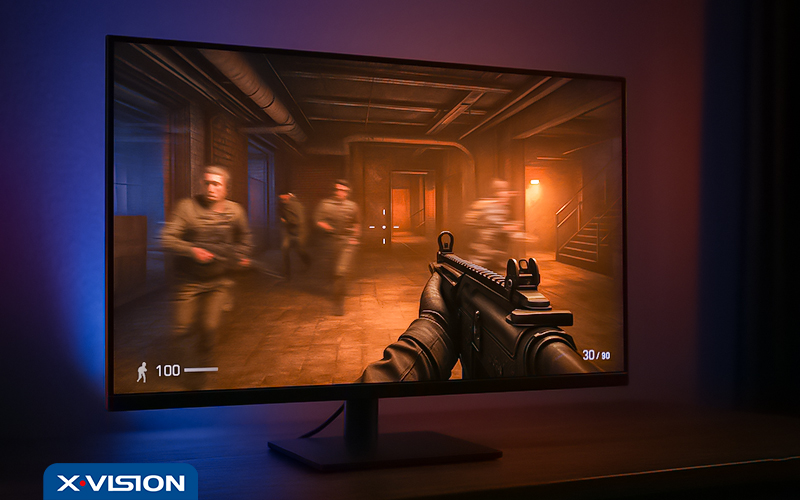
قبل از اینکه سراغ تنظیمات بروید، ابتدا باید مطمئن شوید که تنظیمات مانیتور برای بازی مناسب است. انتخاب یک مانیتور ایدهآل میتواند تجربه گیمینگ شما را به سطح بالاتری ببرد. در ادامه، به چند ویژگی مهم که هنگام خرید مانیتور برای گیم باید در نظر بگیرید، اشاره میکنیم:
در این بخش، قصد داریم مهمترین گزینههای مانیتور را بررسی کنیم که مستقیم بر تجربه گیمینگ تأثیر دارند.
| گزینه | تنظیم پیشنهادی | اهمیت |
| Refresh Rate | 144Hz یا بالاتر | حرکت روانتر و بدون پرش تصویر |
| Response Time | 1ms یا کمتر | کاهش Ghosting و تاری در بازیهای سریع |
| Adaptive Sync | فعال (G-Sync یا FreeSync) | هماهنگی بین مانیتور و GPU برای کاهش پارگی تصویر |
حالا وقتش رسیده که به لیست کاربردی برای تنظیمات بپردازیم:
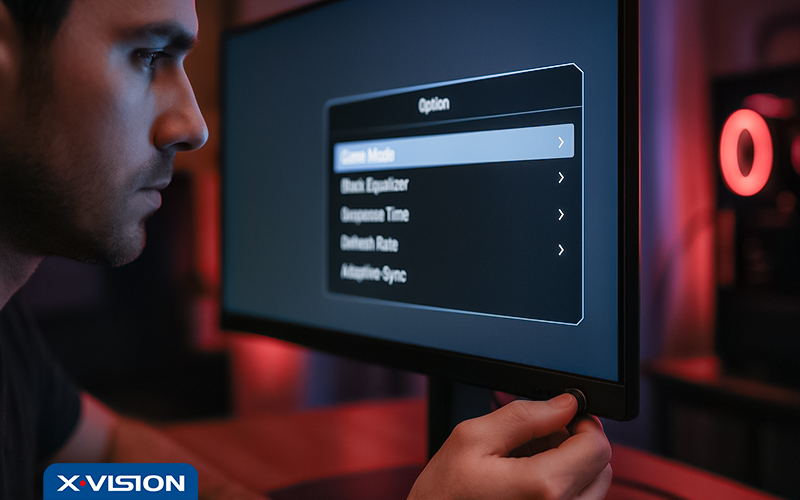
1. روشن کردن حالت Game Mode: اکثر مانیتورها حالت گیمینگ دارند که Input Lag رو کاهش میدهد.
2. تنظیم Brightness بین 70 تا 80: برای دیدن جزئیات در سایهها
3. خاموش کردن Motion Blur: بیشتر اذیت میکنه تا کمک!
4. افزایش Sharpness تا 60%: بدون اورشوت شدن تصویر.
5. فعال کردن Black Equalizer: برای دیدن دشمن در محیط تاریک!
در بخش قبل به تنظیمات کلی پرداختیم. حالا سبکهای مختلف را بررسی میکنیم:
پیشنهاد تنظیمات رنگ مانیتور برای گیمینگ:
«تنظیمات رنگ خوب، مثل فیلتر حرفهای اینستاگرام در دنیای بازی است. نه خیلی غلیظ، نه خیلی کمرنگ.»
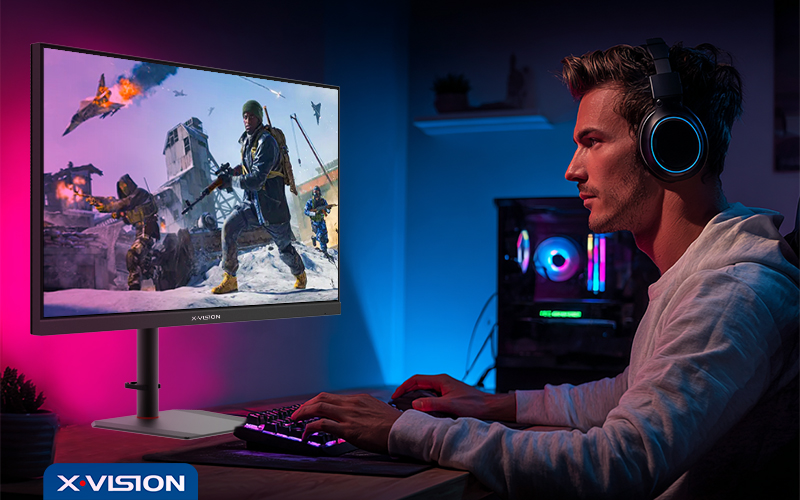
اگر PS5 یا Xbox Series X داری، این نکات را باید رعایت کنید:
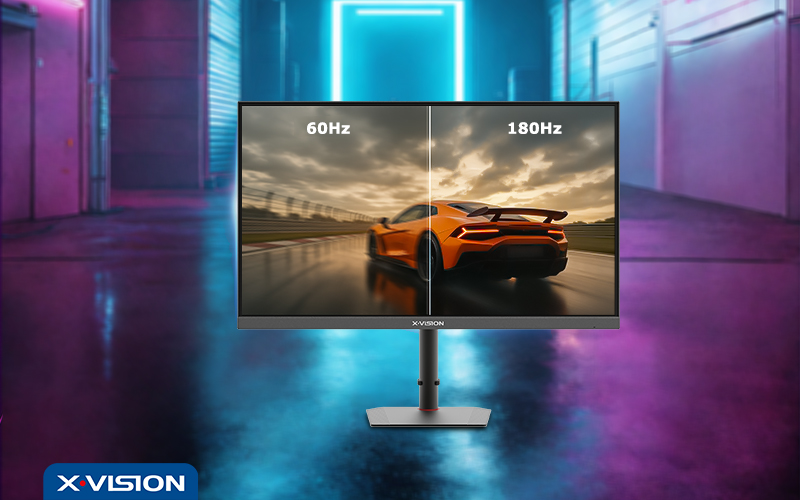
بیشتر بخوانید: فریم ریت چیست؟ چرا برای گیمرها اهمیت دارد؟
در این بخش، یک بولت لیست کاربردی داریم که همیشه قبل از شروع بازی بررسی کنید:
اگر واقعا قصد داری از رقیبات جلو بزنی، فقط تمرین کافی نیست. تصویر واضحتر، واکنش سریعتر و دید بهتر در تاریکی، همه دست خودت است. با این تنظیمات حرفهای، نهتنها تجربه بازیت بهتر میشود، بلکه هر شات و هدشاتت، دقیقتر از همیشه خواهد بود!
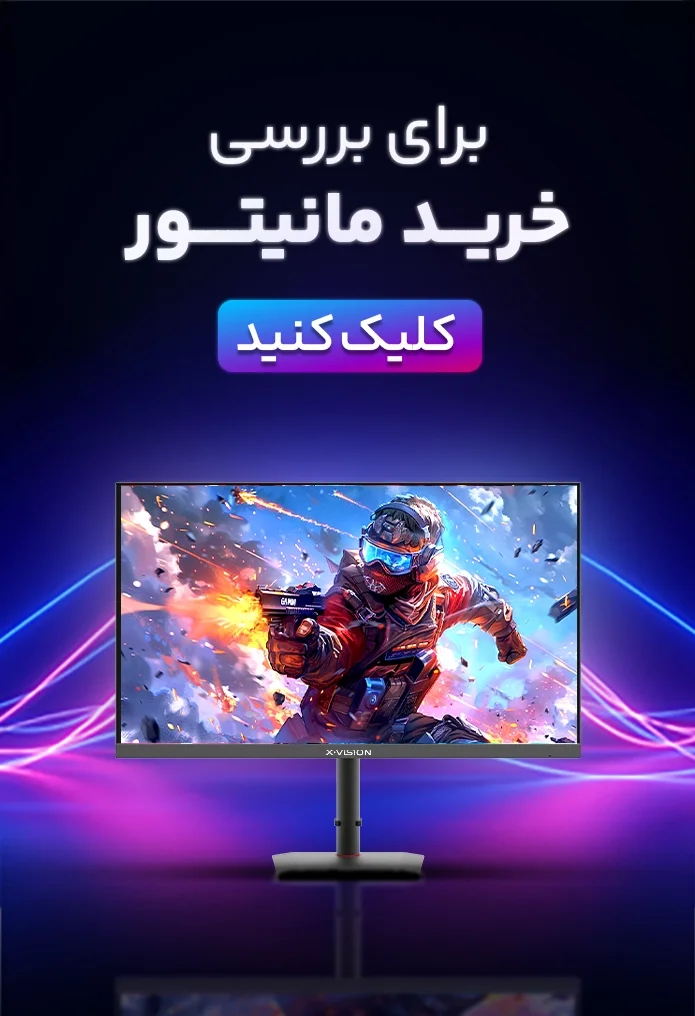
اگر دنبال خرید مانیتور مخصوص گیم با تنظیمات پیشفرض عالی هستی، مانیتور 32 اینچ گیمینگ ایکس ویژن را پیشنهاد میکنیم.
تا اینجا از بهترین تنظیمات گفتیم؛ اما هیچ چیزی بهاندازه تجربه خود گیمرها نمیتواند نشان دهد که این تنظیمات چقدر کارساز هستند. در این بخش، روایتهایی واقعی از کاربرانی داریم که فقط با چند تغییر ساده در تنظیمات مانیتور، گیمپلیشون زیر و رو شده.
“وقتی بالاخره Kill رو زدم قبل این که بمیرم!”
علی – گیمر FPS با مانیتور 144Hz ایکس ویژن
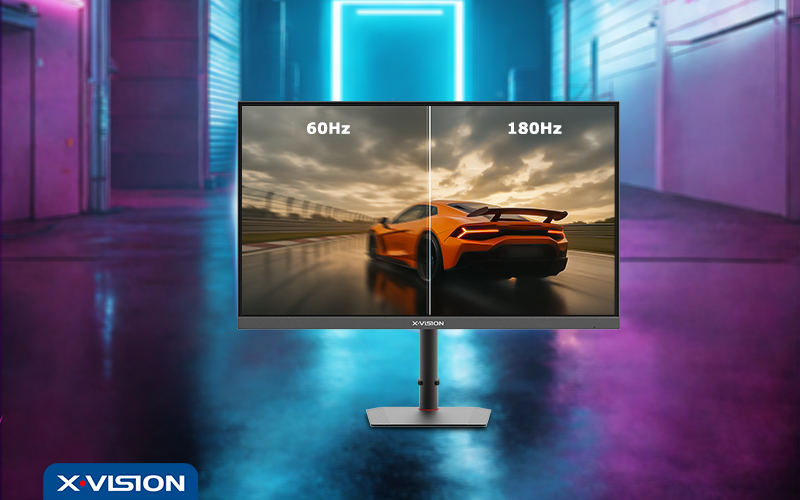
«من قبلا یه مانیتور 60 هرتز داشتم و همیشه حس میکردم انگار با تأخیر شلیک میکنم. حتی وقتی موس رو سریع میکشیدم سمت دشمن، انگار تا مانیتور تصویر رو نشون بده کار از کار گذشته بود. وقتی Game Mode و Response Time رو رو 1ms گذاشتم، انگار وارد دنیای جدیدی شدم. اولین Kill-Streak دهتایی عمرم رو همون شب زدم!»
“قبلش فقط میدیدم، حالا درک میکنم”
مهدیس – طرفدار بازیهای داستانمحور و RPG
«من عاشق ویچر و Horizon هستم. اوایل اصلا حواسم به تنظیمات مانیتور نبود. اما وقتی Saturation و Gamma رو تنظیم کردم، رنگها انگار زنده شدند. تاریکی غارها ترسناکتر شد، آفتاب واقعیتر شد. حتی سایه روی صورت گرالت، واقعیتر شده بود! حس کردم تازه فهمیدم داستان بازی دقیقا چیه.»
“تفاوت بین Win و Rage Quit”
مانی – پلیر Dota2
«تو بازیهای MOBA مثل دوتا، ثانیهها مهمن. یه بار وسط یه تیمفایت، فقط چون روشنایی مانیتورم پایین بود و بازم به Dark Mode علاقه داشتم، هیروی حریفو ندیدم! از اون به بعد با تنظیم Black Equalizer و Brightness بالا، دیگه توی Fog of War هم از کسی جا نمیمونم. به نظرم برای هر تیمپلیر، این تنظیمات ضروریان.»
تقریبا همه کاربران حرفهای و نیمهحرفهای در نهایت متوجه شدند که:
«تنظیمات مانیتور، فقط یه آپشن نیست؛ یه آپگرید جدی برای سبک بازیته.»
مدل XS3290G، یکی از معدود مانیتورهای 32 اینچی ایکسویژن است که برای گیمرهای حرفهای طراحی شده و تجربهای سطح بالا از گیمینگ ارائه میدهد.
ویژگیهای کلیدی این مدل:
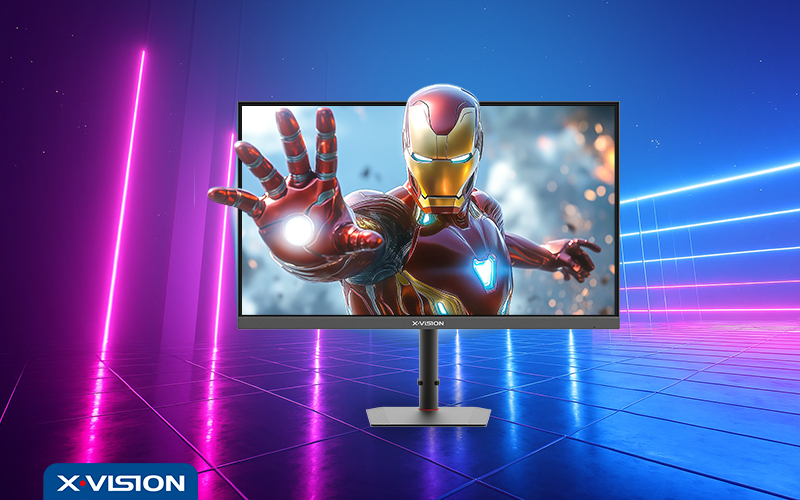
جدول ویژگیهای مهم:
| ویژگی | مشخصات | نتیجه برای گیمر |
| اندازه + رزولوشن 31.5″ | WQHD (2560×1440) | وضوح بالا، جزئیات دقیقتر |
| نرخ نوسازی | 180Hz | حرکت نرمتر، تأخیر کمتر |
| زمان پاسخدهی | 1ms | بدون Ghosting و تاری |
| رنگ و پنل | Fast IPS با عمق رنگ بالا | رنگهای طبیعی، زوایای دید گسترده |
| تنظیم ارگونومیک | تنظیم ارگونومیک | راحتی بالا برای گیم و کار |
| محافظ چشم | Anti Glare & Flicker Safe | تمرکز بیشتر، آسیب کمتر چشم |
خرید یک مانیتور با توجه به راهنمای خرید مانیتور گیمینگ و با ویژگیهایی مانند نرخ تازهسازی بالا (Refresh Rate)، زمان پاسخگویی سریع (Response Time) و فناوریهای پیشرفته، به خودی خود تضمینکننده تجربهای ایدهآل نیست. به همین دلیل ما تلاش کردیم تا بهترین تنظیمات برای مانیتور گیمینگ را شرح دهیم.
بدون ایجاد بهترین تنظیمات مانیتور برای گیم، ممکن است تصاویر تار، رنگها غیرواقعی یا حتی قطعی تصویر (Screen Tearing) را تجربه کنید. تنظیمات مانیتور نهتنها کیفیت بصری را بهبود میدهد، بلکه تأخیر ورودی (Input Lag) را کاهش میدهد و دقت شما را در بازیهای رقابتی بالا میبرد. هدف این است که با صرف زمان برای بهینهسازی، بهترین عملکرد را از مانیتور خود بگیرید و تجربهای روان و لذتبخش داشته باشید.


 فروشگــــــــــــاه لــــــــوازم خانــــــــــگی ایـــــــکس ویژن
ایکس ویژن به عنوان یکی از معتبرترین برندهای تولیدات صوتی و تصویری و لوازم خانگی در ایران و از برندهای معتبر گروه مادیران میباشد، که در سال 1385 تاسیس شده است. این برند در بیش از یک دهه تجربه، با تمرکز بر کیفیت و ارایه سرویس مناسب محصولات خود را در سراسر ایران در اختیار مخاطبان قرار داده است.